在数字营销界,有一句被引用烂了的名言:“我知道我的广告费有一半浪费了,但我不知道是哪一半。”
如果你还在为无法精准还原用户点击路径而头疼,或者在 Google Analytics 里看着一堆“Unknown”数据发愁,那么今天我们要拆解的这段追踪模板(Tracking Template),就是你找回那一半广告费的“导航仪”。
什么是追踪模板?
简单来说,追踪模板就是给你的网站链接(URL)穿上一件“智能外衣”。当用户点击广告时,这件外衣会自动抓取当时的搜索环境、设备信息、关键词等数据,并打包发送给你的分析后端。
下面,我们将对这段“教科书级别”的追踪模板进行深度拆解:
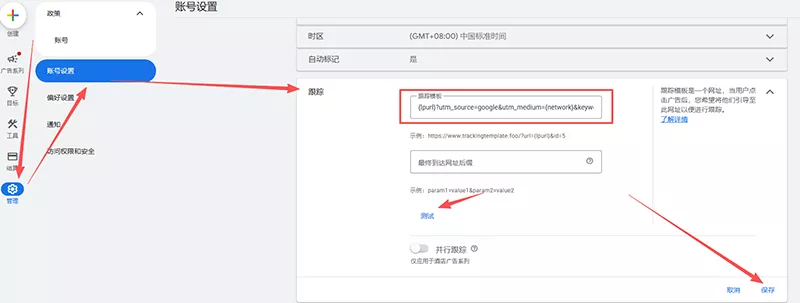
{lpurl}?utm_source=google&utm_medium={network}&utm_campaign={_campaign}&utm_content={creative}{ifsearch:&utm_term={keyword}&match={matchtype}&item={extensionid}}{ifcontent:&placement={placement}}&target={targetid}&device={device}添加位置路径:管理》账号设置》跟踪》跟踪模板
核心拆解:这些参数到底在说什么?
我们可以把这段代码拆分为三个功能区:身份识别区、环境侦测区和智能判定区。
1. 身份识别区:基础 UTM 归因
这部分确保你的流量在 GA4 或其他分析工具中能被正确归类。
utm_source=google: 明确告诉系统,老子是从谷歌来的。
utm_medium={network}: 这里的 {network} 是动态的。它是搜索网络 (g) 还是合作伙伴 (s)?系统会自动替你填好,而不是让你手动一个个改。
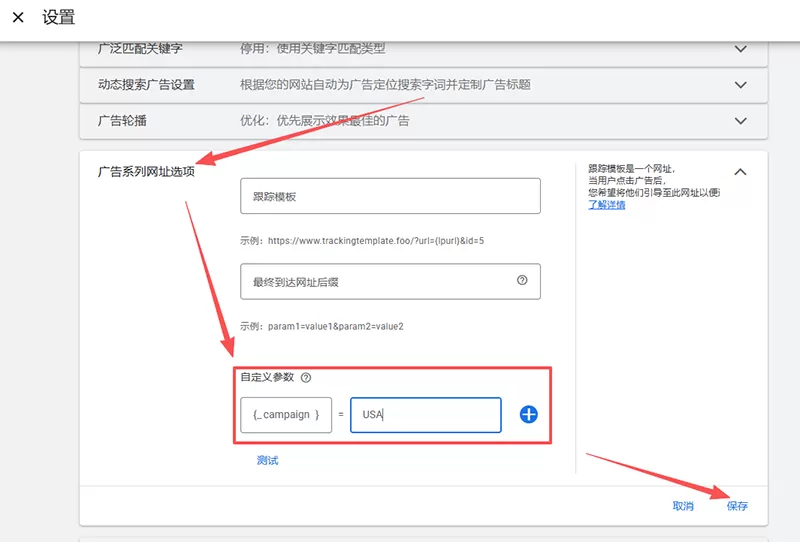
utm_campaign={_campaign}: 这是一个进阶用法。通过自定义参数抓取广告系列名称,让你的报表看起来更直观,而不是一串冰冷的 ID。可以根据广告系列,如按地区填:USA;按产品填:产品名称。
utm_content={creative}: 这是广告内容(Content)。{creative} 会自动替换为该条广告的唯一系统 ID (Ad ID),用于区分同一个广告系列下的不同广告素材。
_campaign 添加位置路径:广告系列》单个广告系列设置》广告系列网址选项》自定义参数
2. 环境侦测区:用户侧写
这部分能帮你还原用户在点击广告那一刻的状态。
&device={device}: 移动端 (m)、平板 (t) 还是电脑 (c)?如果发现移动端跳出率极高,你就该去修修手机版页面了。
&target={targetid}: 定位目标 ID。无论是关键词还是受众群体,这个 ID 就像身份证号一样精准。
3. 智能判定区:搜索 vs. 展示 (The Magic Part)
条件触发参数(根据广告网络智能抓取),代码中使用了 {ifsearch:...} 和 {ifcontent:...} 这样的条件语句,表示只有满足特定条件时,括号内的参数才会附加到网址中。
🔍 仅在“搜索网络”触发时 ({ifsearch: ... })
如果用户是通过搜索点击了广告,URL 会附加以下参数:
&utm_term={keyword}: 触发广告的关键字。
&match={matchtype}: 关键字的匹配类型。系统会替换为:e(完全匹配 Exact)、p(词组匹配 Phrase)、b(广泛匹配 Broad)。
&item={extensionid}: 广告附加信息 ID。如果用户点击的是广告下方的附加链接(如附加电话、附加地址等),这里会显示该附加信息的唯一 ID。
🖼️ 仅在“展示网络”触发时 ({ifcontent: ... })
如果用户是在浏览其他网站(展示广告网络)时点击了广告,URL 会附加以下参数:
&placement={placement}: 广告的展示位置。会替换为用户点击广告时所在的具体网站域名(例如 example.com)。
🚀 为什么这套模板是“高端玩家”的首选?
极高的数据透明度:通过 matchtype 和 keyword 的组合,你可以分析出哪些广泛匹配词在浪费钱,从而及时添加否定词。
跨网络通用性:无论你跑的是搜索电商品牌词,还是展示网络的效果广告,这一套模板就能全部兼容,无需为不同系列的广告重复设置。
精细化优化决策:如果你发现某个广告素材 ({creative}) 在移动端 (m) 的转化率奇高,但在 PC 端表现平平,你就能立即调整出价策略。
⚠️ 避坑小贴士
在复制这段代码到 Google Ads 后台之前,请确保以下两点:
自定义参数设置:记得在广告系列层级定义 {_campaign},否则这个位置会显示为空白。
自动标记 (Auto-tagging):建议同时开启 Google 的自动标记功能。追踪模板是给第三方工具(如 CRM 或内部数据库)看的,而自动标记是给 Google Analytics 看的,两者配合效果更佳。
结语
数据追踪不是为了堆砌报表,而是为了还原真相。掌握了这段追踪模板,你就掌握了与用户沟通的背景板。下次当你查看报告时,看到的将不再是冷冰冰的数字,而是一个个具体的、生动的点击场景。
数据驱动决策,从搞定每一个 URL 参数开始。
建议: 在正式应用到所有广告系列前,务必使用 Google Ads 后台的“测试”按钮,确保点击后能够正常跳转到你的落地页。


你觉得文章内容怎么样
74 人参与,0 条评论