在日常办公或运营中,很多人都需要同时登录多个微信账号,比如客服、电商、自媒体运营等。但默认情况下,WeChat(微信)电脑版并不支持多开。
那么有没有一种安全、简单、无需第三方软件的方法实现微信多开?
答案是:有,而且非常简单。
本文将教一个实用方法,帮助你在电脑上轻松实现微信双开甚至多开。
使用BAT脚本一键多开(更简单)
微信PC版双开/多开步骤:
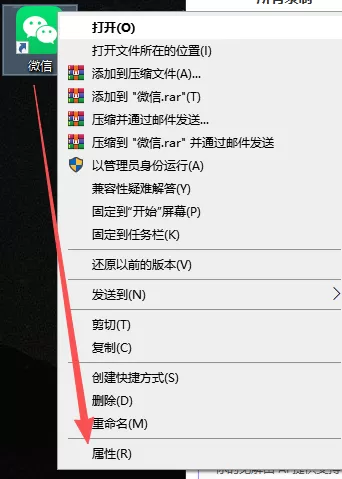
1.右键点击微信图标,然后选择【属性】,进行获取自己微信的安装路径。
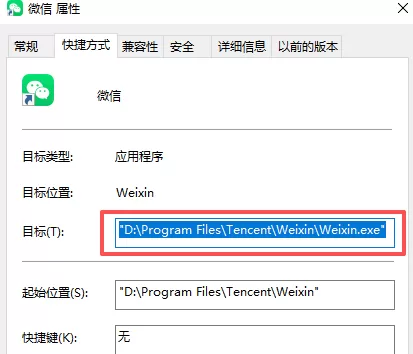
2.在打开的属性面板中,将“目标”对应的内容复制下来(目的是获取微信的安装路径)。
(例如:我的目标内容为【"D:\Program Files\Tencent\Weixin\Weixin.exe"】)
3.新建一个文本文档(微信多开.txt)。列示如下:
start "" "D:\Program Files\Tencent\Weixin\Weixin.exe"
start "" "D:\Program Files\Tencent\Weixin\Weixin.exe"
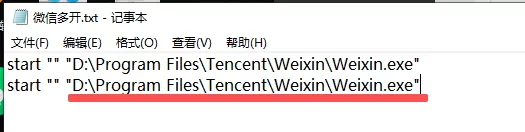
【"D:\Program Files\Tencent\Weixin\Weixin.exe"】把路径替换成自己微信的目标路径!
注意:每一行 = 一个微信,以上是两个微信。
想开几个,就复制几行。
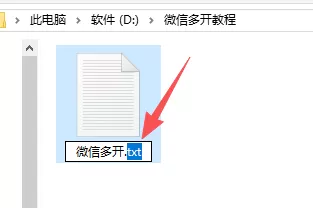
4.保存文本文档,然后给文件重命名,把后缀改成.bat,文件完整名称可以叫【微信多开.bat】。
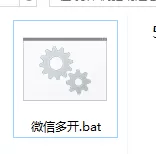
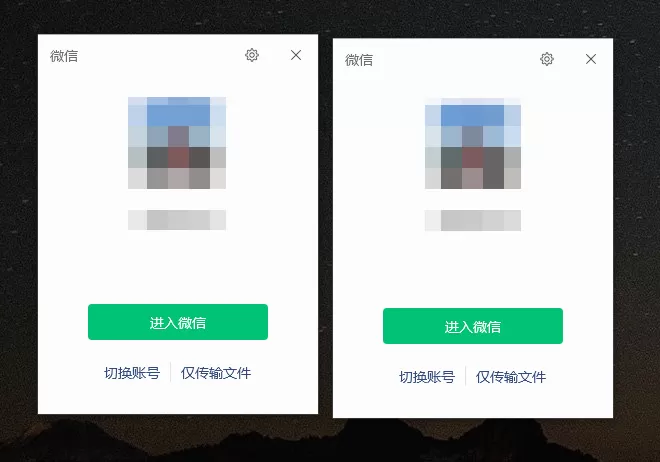
5.双击 微信多开.bat ,就能出现两个微信登陆界面。记得把原来微信退出,在双击点击 微信多开.bat 文件。
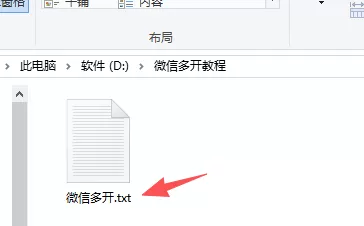
附加:有些人看不到文件的后缀怎么办?比如如下:
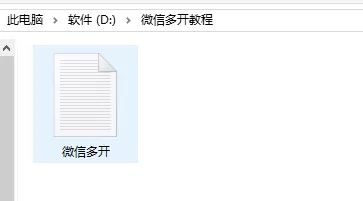
原理就是需要把 隐藏已知文件类型的扩展名 取消勾选,让文件显示扩展名。
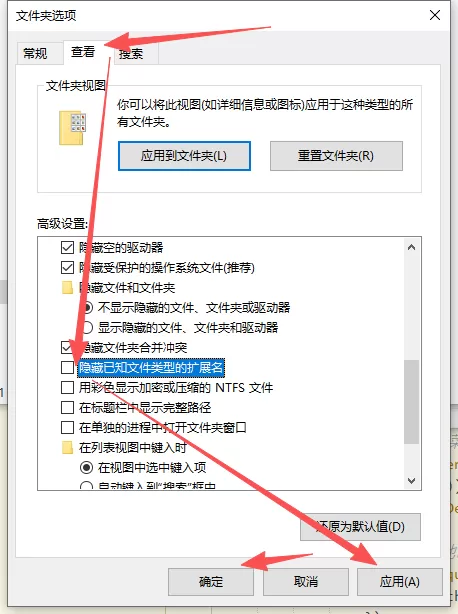
1.随便打开一个文件夹,在打开的文件夹里点击【查看】》【选项】,打开如下界面:
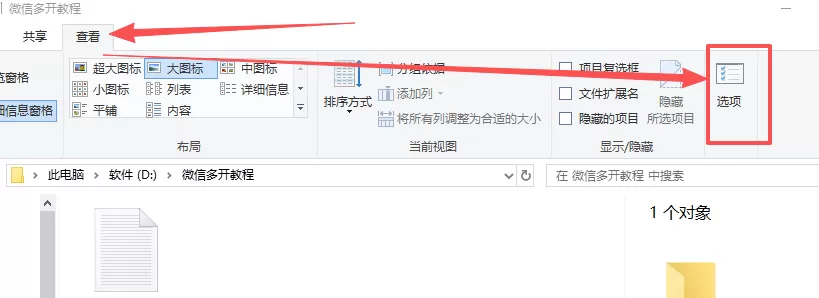
2.点击【查看】,然后在“高级设置”里找到“隐藏已知文件类型的扩展名”,将前面的对勾点掉。然后点击【应用】》【确定】。这时再看,就可以看到文件后面的后缀了



你觉得文章内容怎么样
1463 人参与,0 条评论