Windows安装
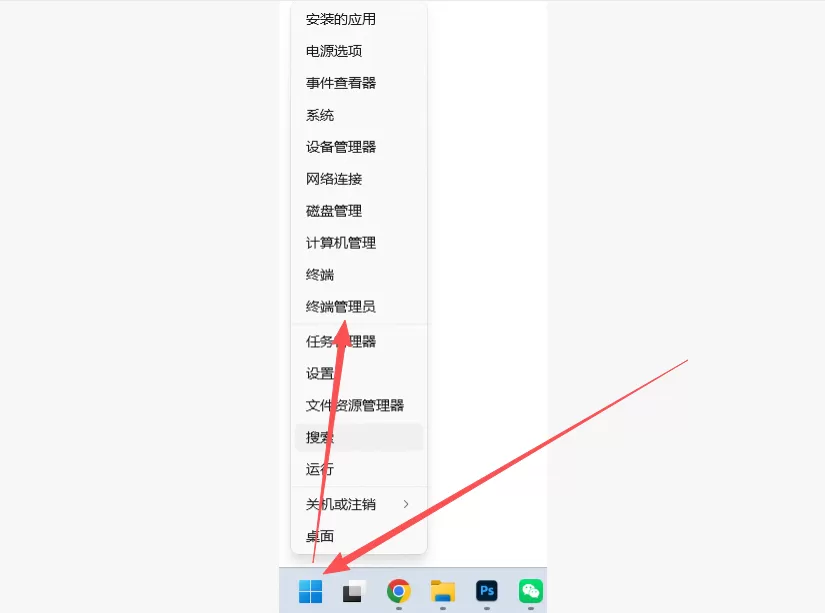
通过KMS服务器快速激活Windows 10/11专业版,详细图文教程。本教程将指导您如何使用KMS服务器激活Windows 10/11专业版。请严格按照步骤操作,整个过程只需几分钟。重要提示: 请确保以管理员身份运行Windows终端,否则命令将无法执行成功。以下三个命令需要分开执行,不要一次性复制全部命令。请按照以下步骤操作,激活Windows 10/11专业版:第一步:打开终端管理员右击开始菜单图标,选择"Windows终端(管理员)"或"命令提示符(管理员)"或"终端管理员"第二步:执行激活命令(分开三次执行)1. 安装产品密钥slmgr -ipk W269N-WFGWX-YVC9B-4J6C9-T83GX2. 设置KMS服务器slmgr -skms kms.0t.net.cn3. 激活Windowsslmgr -ato重要提示必须使用管理员身份运行Windows终端三个命令需要分开执行,不要一次性复制全部命令等待上一个命令完成后再执行下一个命令激活成功执行完上述步骤后,系统会显示"产品已成功激活"的提示,表示Windows专业版已激活完成。常见问题Q: 如果激活失败怎么办?A: 请检查:1) 是否以管理员身份运行 2) 网络连接是否正常 3) 命令是否输入正确Q: 激活是永久性的吗?A: KMS激活通常有180天有效期,但系统会自动尝试续期Q: 这个方法安全吗?A: 使用的是公开KMS服务器,…
查看更多解决:安装Win10系统时,提示无法安装到这个磁盘,选中的磁盘具有MBR分区表,在EFI系统上,Windows只能安装到GPT磁盘的问题
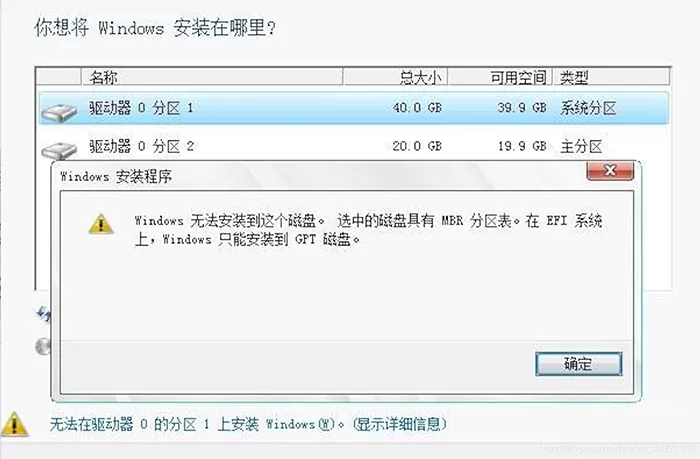
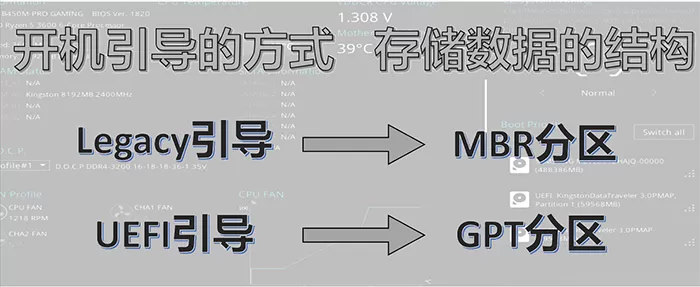
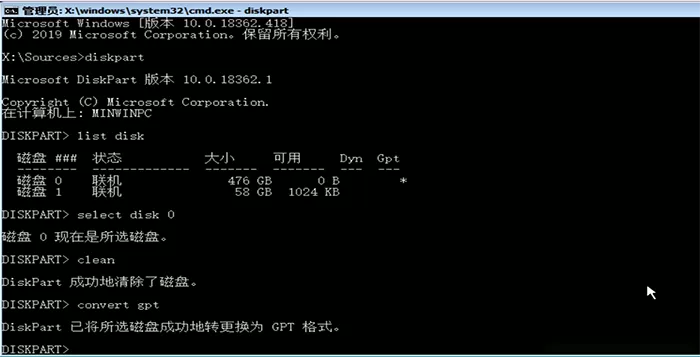
本文介绍了解决在UEFI模式下安装系统时选择非UEFI引导U盘导致的问题。通过使用diskpart命令将磁盘转换为GPT格式,使系统能够正常安装。安装Windows10系统时,提示“Windows无法安装到这个磁盘,选中的磁盘具有MBR分区表,在EFI系统上,Windows只能安装到GPT磁盘”的问题。问题现象:问题原因:出现这种情况的原因一般都为在bios界面选择U盘启动的时候,选择了一个非UEFI引导的U盘首先认识一下两种磁盘的存储数据的结构分区:解决方法:shift+f10 调出CMD窗口输入diskpart再输入list disk,可以看到本机电脑的磁盘列表(安装系统前提前看一下,C盘是在磁盘0还是磁盘1或其他盘,再次确认C盘的储存大小)因为系统一般默认装在C盘,一般是磁盘0。(实际选择磁盘几需要根据用户电脑判断)select disk 0之后clean清除磁盘。(清除只是格式化单独一个磁盘的数据,其他磁盘1或者磁盘2数据不受影响!)清除之后输入convert gpt,将磁盘0转换为gpt分区格式,如果要转换成MBR格式就输入convert mbr即可转换成功之后,输入两次exit,退出即可,为了确认一下是否转换成功可以list disk再查看一次完成以上的操作之后,再继续装系统就可以了本次操作的C盘是在磁盘0里,但博主也遇到过C盘在磁盘1或其他磁盘里。数据无价,谨慎操作!
查看更多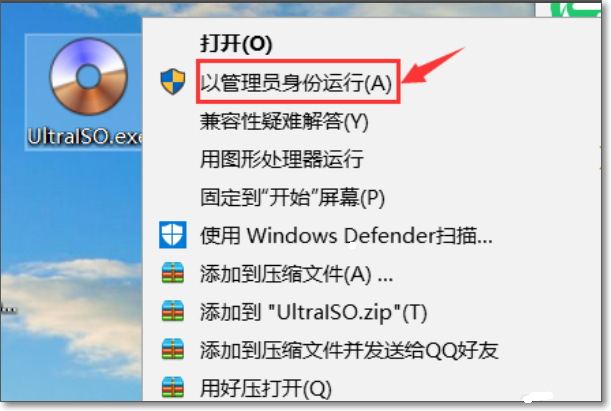
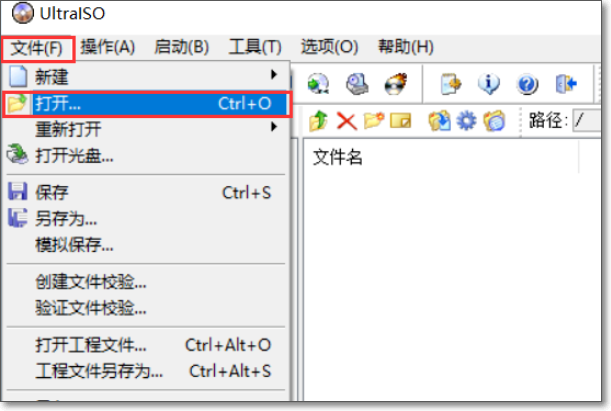
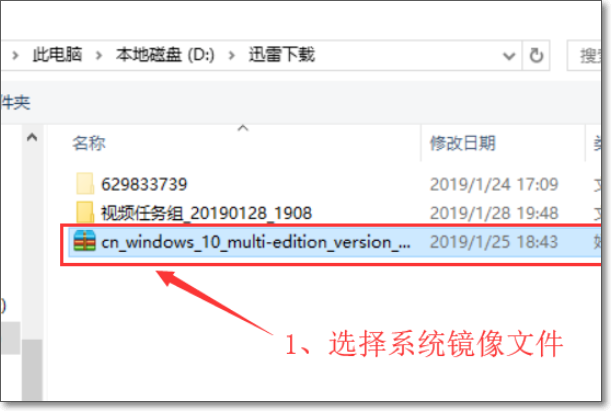
ISO文件,也叫做光盘的镜像文件。它是单个文件,即整个数据光盘的拷贝。制作好可启动ISO,您需要将ISO文件刻录到光盘或者U盘,然后才能使用它。这篇文章将向您介绍如何使用刻录软件 — UltraISO,来刻录ISO文件到U盘中。准备事项:下载光盘刻录软件,我们以UltraISO为例。准备一张可读写的空白光盘或没有数据的U盘。确保您的电脑有光驱或U盘接口。分享一个Windows 原版系统下载平台msdn.itellyou.cnULTRAISO.zipUltraISO.zip (2.15 MB) .zip (2.15 MB)1、首先鼠标右击软碟通(UltraISO),以管理员身份运行,如图所示。2、打开软碟通(UltraISO)的窗口后依次点击左上角的文件-打开。3、打开存放系统镜像文件的目录,选中该目标文件,点击打开按钮。4、然后再次回到软碟通(UltraISO)的窗口,点击菜单栏中的启动选写入硬盘镜像。5、接调爱下来在弹出的窗口直接点击写入按钮(注:将写入方式选择为USB-HDD+,如果不是这个模式,可能导致有些电脑无法通凤各陕过U盘正常启动。)6、弹出如下界面,说明正在将系统镜像文件写入在U盘中(大约2-3分钟,具体的读写时间以自己电脑的近板配置为标准)7、读写完成,如图所示是U盘读写成功后的文件。
查看更多